OPNsense est un logiciel de pare-feu et de routeur open source basé sur FreeBSD. L’un de ses principaux atouts est la prise en charge de divers clients VPN, notamment OpenVPN. En suivant ce guide, vous pouvez configurer NordVPN sur votre installation OPNsense 21.x via le client OpenVPN, vous permettant de sécuriser et de crypter votre activité en ligne.
Certification
- Accédez à l'interface Web OPNsense en écrivant l'IP LAN du routeur dans le navigateur.
- Connectez-vous avec les informations d’identification que vous avez configurées pour le routeur. Sinon, entrez le nom d’utilisateur et le mot de passe par défaut.
-
Naviguez vers Système ->
Faire confiance -> Autorités et
cliquez sur le bouton + Ajouter.**Vous devriez voir cet
écran :
- Nous allons configurer notre OPNsense pour qu'il se connecte au serveur US 8561, mais vous devriez vous connecter à un serveur suggéré sur cette page : https://my.nordaccount.com/dashboard/nordvpn/manual-configuration/server-recommendation/.
-
Vous trouverez le nom d'hôte du serveur sous le titre du serveur.
- Suivez les étapes ci-dessous pour trouver le meilleur serveur pour votre connexion :
-
Connectez-vous à votre
Nord Account
et cliquez sur NordVPN.
-
Faites défiler vers le bas jusqu'à
Paramètres avancés et cliquez sur
Configurer NordVPN manuellement.
-
Sélectionnez l'onglet Recommandation de serveur. Le
meilleur serveur vous sera recommandé en fonction de votre
localisation.
-
En cliquant sur Filtres avancés, vous pouvez
personnaliser les serveurs recommandés en sélectionnant le
Type de serveur et le
Protocole de sécurité.
Si vous souhaitez sélectionner un serveur spécifique, procédez comme suit :
-
-
Sous Configurer NordVPN manuellement,
sélectionnez
Fichiers de configuration OpenVPN.
-
Vous pouvez trouver le serveur auquel vous souhaitez vous
connecter en utilisant la barre
Recherche ou en faisant défiler vers le
bas. Ensuite, vous pouvez le télécharger en cliquant sur
Télécharger UDP ou
Télécharger TCP.
-
Lorsque vous vous connectez à OpenVPN et
IKEv2 manuellement, vous aurez besoin du
nom d'utilisateur et du
mot de passe à partir de l'onglet
identifiants de service.
-
Appuyez sur le bouton + Ajouter. Remplissez
ensuite les champs comme suit :
Nom descriptif : NordVPN_US8561_CA
Méthode : importer une autorité de certification existante
Données du certificat : collez le contenu ci-dessous :
Certificate Private Key : laissez vide;\-----BEGIN CERTIFICATE----- MIIFCjCCAvKgAwIBAgIBATANBgkqhkiG9w0BAQ0FADA5MQswCQYDVQQGEwJQQTEQ MA4GA1UEChMHTm9yZFZQTjEYMBYGA1UEAxMPTm9yZFZQTiBSb290IENBMB4XDTE2 MDEwMTAwMDAwMFoXDTM1MTIzMTIzNTk1OVowOTELMAkGA1UEBhMCUEExEDAOBgNV BAoTB05vcmRWUE4xGDAWBgNVBAMTD05vcmRWUE4gUm9vdCBDQTCCAiIwDQYJKoZI hvcNAQEBBQADggIPADCCAgoCggIBAMkr/BYhyo0F2upsIMXwC6QvkZps3NN2/eQF kfQIS1gql0aejsKsEnmY0Kaon8uZCTXPsRH1gQNgg5D2gixdd1mJUvV3dE3y9FJr XMoDkXdCGBodvKJyU6lcfEVF6/UxHcbBguZK9UtRHS9eJYm3rpL/5huQMCppX7kU eQ8dpCwd3iKITqwd1ZudDqsWaU0vqzC2H55IyaZ/5/TnCk31Q1UP6BksbbuRcwOV skEDsm6YoWDnn/IIzGOYnFJRzQH5jTz3j1QBvRIuQuBuvUkfhx1FEwhwZigrcxXu MP+QgM54kezgziJUaZcOM2zF3lvrwMvXDMfNeIoJABv9ljw969xQ8czQCU5lMVmA 37ltv5Ec9U5hZuwk/9QO1Z+d/r6Jx0mlurS8gnCAKJgwa3kyZw6e4FZ8mYL4vpRR hPdvRTWCMJkeB4yBHyhxUmTRgJHm6YR3D6hcFAc9cQcTEl/I60tMdz33G6m0O42s Qt/+AR3YCY/RusWVBJB/qNS94EtNtj8iaebCQW1jHAhvGmFILVR9lzD0EzWKHkvy WEjmUVRgCDd6Ne3eFRNS73gdv/C3l5boYySeu4exkEYVxVRn8DhCxs0MnkMHWFK6 MyzXCCn+JnWFDYPfDKHvpff/kLDobtPBf+Lbch5wQy9quY27xaj0XwLyjOltpiST LWae/Q4vAgMBAAGjHTAbMAwGA1UdEwQFMAMBAf8wCwYDVR0PBAQDAgEGMA0GCSqG SIb3DQEBDQUAA4ICAQC9fUL2sZPxIN2mD32VeNySTgZlCEdVmlq471o/bDMP4B8g nQesFRtXY2ZCjs50Jm73B2LViL9qlREmI6vE5IC8IsRBJSV4ce1WYxyXro5rmVg/ k6a10rlsbK/eg//GHoJxDdXDOokLUSnxt7gk3QKpX6eCdh67p0PuWm/7WUJQxH2S DxsT9vB/iZriTIEe/ILoOQF0Aqp7AgNCcLcLAmbxXQkXYCCSB35Vp06u+eTWjG0/ pyS5V14stGtw+fA0DJp5ZJV4eqJ5LqxMlYvEZ/qKTEdoCeaXv2QEmN6dVqjDoTAo k0t5u4YRXzEVCfXAC3ocplNdtCA72wjFJcSbfif4BSC8bDACTXtnPC7nD0VndZLp +RiNLeiENhk0oTC+UVdSc+n2nJOzkCK0vYu0Ads4JGIB7g8IB3z2t9ICmsWrgnhd NdcOe15BincrGA8avQ1cWXsfIKEjbrnEuEk9b5jel6NfHtPKoHc9mDpRdNPISeVa wDBM1mJChneHt59Nh8Gah74+TM1jBsw4fhJPvoc7Atcg740JErb904mZfkIEmojC VPhBHVQ9LHBAdM8qFI2kRK0IynOmAZhexlP/aT/kpEsEPyaZQlnBn3An1CRz8h0S PApL8PytggYKeQmRhl499+6jLxcZ2IegLfqq41dzIjwHwTMplg+1pKIOVojpWA== \-----END CERTIFICATE-----
Serial for following certificate : laissez tel quel par défaut ; Cliquez sur Enregistrer
-
Sous Configurer NordVPN manuellement,
sélectionnez
Fichiers de configuration OpenVPN.
-
Configuration du client VPN
Naviguez vers VPN -> OpenVPN -> Clients et appuyez sur le bouton + Ajouter. Remplissez ensuite les champs :
INFORMATION GÉNÉRALE
Désactivé : laissez décoché.
Description : le nom que vous voulez. Nous utiliserons NordVPN_US8561.
Server mode : Peer to Peer (SSL/TLS) ;
Protocol :
UDP4 (vous pouvez également utiliser TCP4) ;
Device mode : tun ;
Interface : n'importe laquelle
;
Remote server :
Host or address : us8561.nordvpn.com (remplacez par
le nom d'hôte du serveur que vous allez utiliser) ;
Port : 1194 (utilisez 443 si vous utilisez TCP) ;
Retry DNS resolution : coché ;
Proxy host or address : laissez vide ;
Proxy port : laissez
vide;
Proxy Authentication : none ;
Authentification
PARAMÈTRES D'AUTHENTIFICATION DE L'UTILISATEUR
Nom d'utilisateur/mot de passe : remplissez le nom d'utilisateur et le mot de passe du service NordVPN.
Pour trouver les identifiants de service NordVPN, Connectez-vous à votre Nord Account, cliquez sur NordVPN et, sous Configuration manuelle, cliquez sur Identifiants de service. Vous trouverez votre nom d'utilisateur et votre mot de passe, que vous devrez connecter manuellement.
Renégocier le temps : laissez vide.
PARAMÈTRES CRYPTOGRAPHIQUES
Authentication TLS : Activé - Authentication
seulement
Clé partagée TLS : collez le
contenu ci-dessous
\-----BEGIN OpenVPN Static key V1-----
e685bdaf659a25a200e2b9e39e51ff03
0fc72cf1ce07232bd8b2be5e6c670143
f51e937e670eee09d4f2ea5a6e4e6996
5db852c275351b86fc4ca892d78ae002
d6f70d029bd79c4d1c26cf14e9588033
cf639f8a74809f29f72b9d58f9b8f5fe
fc7938eade40e9fed6cb92184abb2cc1
0eb1a296df243b251df0643d53724cdb
5a92a1d6cb817804c4a9319b57d53be5
80815bcfcb2df55018cc83fc43bc7ff8
2d51f9b88364776ee9d12fc85cc7ea5b
9741c4f598c485316db066d52db4540e
212e1518a9bd4828219e24b20d88f598
a196c9de96012090e333519ae18d3509
9427e7b372d348d352dc4c85e18cd4b9
3f8a56ddb2e64eb67adfc9b337157ff4
\-----END OpenVPN Static key V1-----
Autorité de certification homologue :
NordVPN_US8601_CA ;
Certificat client :
aucun (nom d'utilisateur et mot de passe requis) ;
Algorithme de cryptage : AES-256-GCM ;
Algorithme de résumé d'authentification : SHA512 ;
PARAMÈTRES DU TUNNEL :
IPv4 tunnel network : laissez vide ;
IPv6 tunnel network : laissez vide ;
IPv4 remote network : laissez vide ;
IPv6 remote network : laissez vide ;
Limit outgoing bandwidth : laissez vide ;
Compression :
Legacy - Disabled LZO algorithm (--comp-lzo no)
Type-of-service : laissez décoché ;
Don’t pull routes : laissez décoché ;
Don’t add/remove routes : coché.
CONFIGURATION AVANCÉE :
Avancé : collez le contenu ci-dessous.
remote-random ;
tun-mtu 1500 ;
tun-mtu-extra 32 ;
mssfix 1450 ;
persist-key ;
persist-tun ;
reneg-sec 0 ;
remote-cert-tls server ;
Niveau de verbosité : 3 (recommandé) ;
Cliquez sur Save.
Configuration et activation de l'interface OpenVPN
-
-
-
-
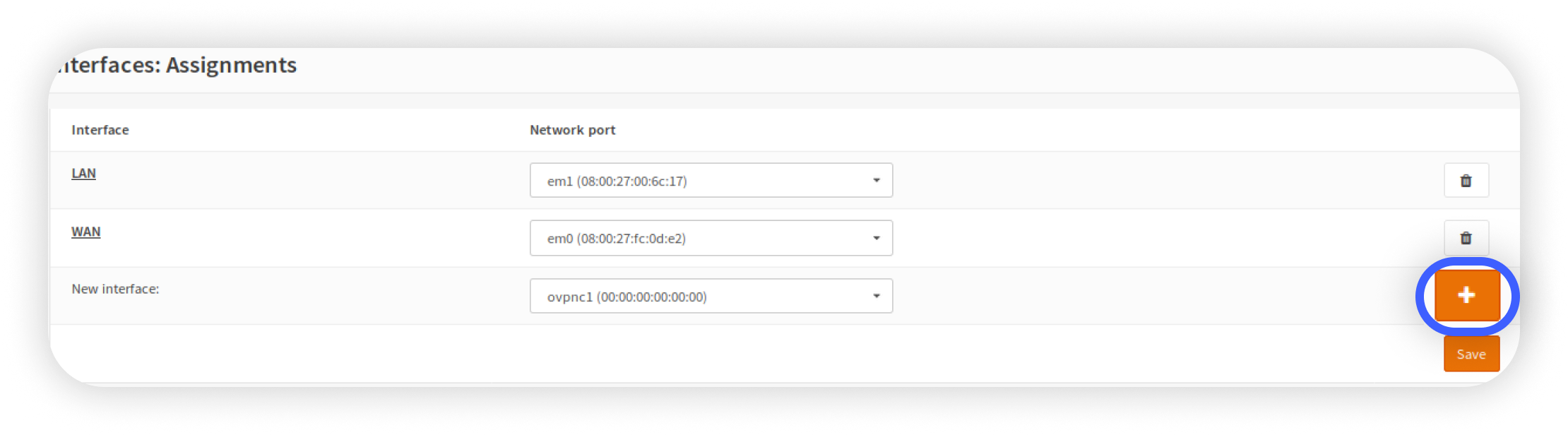
Naviguez vers
Interfaces -> Assignments et
cliquez sur + près de
New Interface. Par défaut, il s'agit de
ovpnc1.
-
Cliquez sur OPT1 pour éditer
l'interface.
-
Cliquez sur Activer l'interface et
effectuez les modifications suivantes :
Description : NordVPN (ou tout ce
que vous voulez) ;
Bloquer les réseaux privés :
laissez cette option décochée.
Bloquer les réseaux Bogon : laisser décoché.
Type de configuration IPv4 : Aucun ; Type de configuration IPv6 : Aucun ; Adresse MAC : laisser vide ; MTU : laisser vide ; MSS : laisser vide ; Vous n'avez pas besoin de modifier la configuration du client DHCP ; vous pouvez simplement cliquer sur le bouton Enregistrer.
Cliquez sur le bouton Appliquer les modifications. -
Naviguez vers
Services -> DNS non lié -> Général.
Activer : vérifier ;
Listen port : 53;
Network Interfaces : All;
DNSSEC : décoché ;
DHCP Registration : coché ;
DHCP Domain Override : laissez vide ;
DHCP Static Mappings : coché ;
IPv6 Link-local : décoché ;
TXT Comment Support : laissez décoché ;
DNS Query Forwarding : coché ;
Local Zone Type : transparent ;
Custom options : laissez vide ;
Outgoing Network Interfaces : NordVPN (ou le nom utilisé pour votre interface OpenVPN) ;
WPAD Records : laissez décoché ;
Cliquez sur Enregistrer et Appliquer les modifications. - Naviguez vers Services -> DNS non lié -> Avancé et vérifiez les options suivantes : Masquer l'identité : cocher Masquer la version : cocher Prise en charge de la prélecture : cocher Prise en charge de la prélecture de la clé DNS : cocher Ne changez rien d'autre, cliquez sur Enregistrer, et Appliquer les paramètres.
- Naviguez vers Pare-feu -> NAT -> Sortant, sélectionnez Génération de règles NAT sortantes hybrides (les règles générées automatiquement sont appliquées après les règles manuelles), cliquez sur Enregistrer et Appliquer les modifications.
- Cliquez sur le bouton + Ajouter en haut. Dans le menu des modifications, sélectionnez Interface sur NordVPN. Ne changez rien d'autre, cliquez sur Enregistrer, et Appliquer les paramètres.
-
Naviguez vers Pare-feu ->
Règles -> LAN et
supprimez la règle IPv6. Ensuite,
cliquez sur le bouton de modification à côté de IPv4.
Faites défiler vers le bas et sous
Caractéristiques avancées, sélectionnez
la Passerelles
NORDVPN_VPN4.Cliquez sur
Enregistrer. Ensuite, cliquez sur
+ Ajouter, changez
Source par net LAN et
Destination par
Adresse LAN, ne changez rien d'autre,
appuyez sur Enregistrer et
Appliquer les modifications.
-
Naviguez vers Système ->
Paramètres ->
Général et effectuez les modifications
suivantes : Sous Réseau, cochez la
case Préférer IPv4 à IPv6.
Serveurs DNS :
103.86.96.100, Utiliser la passerelle : aucun ;
103.86.99.100, Utiliser la passerelle : aucun. Dans Options du serveur DNS, décochez Autoriser la substitution de la liste des serveurs DNS par DHCP/PPP sur le WAN. Cliquez sur Enregistrer et Appliquer les modifications.
-
Naviguez vers
Système -> Passerelle -> Unique
et effectuez les changements suivants :
Modifiez NORDVPN\_VPN6 -> cliquez sur DésactiverEnregistrez et Appliquez les modifications. -
Vous pouvez maintenant naviguer vers
VPN -> OpenVPN -> Statut de connexion
et voir que le service est
« up » :
 Redémarrez la connexion pour assigner l'adresse virtuelle OpenVPN aux interfaces. -
Naviguez vers Accueil -> Tableau de bord et confirmez
que l'interface NordVPN a une adresse IP.
- Vous pouvez également consulter le fichier journal de connexion sous VPN -> OpenVPN -> Fichier journal. Si vous rencontrez des problèmes de connexion, veuillez envoyer le fichier journal à notre assistance client pour obtenir de l'aide.
-
Cliquez sur OPT1 pour éditer
l'interface.
-
Naviguez vers
Interfaces -> Assignments et
cliquez sur + près de
New Interface. Par défaut, il s'agit de
ovpnc1.
-
-

