OPNsenseは、FreeBSDを基盤とする、包括的なオープンソースファイアウォールとルーターソフトウェアです。 主な強みの一つは、OpenVPNを含むさまざまなVPNクライアントに対応していることです。 このガイドでは、OpenVPNクライアント経由でインストールしたOPNsense 21.xでのNordVPNの設定方法を説明します。この設定により、インターネットトラフィックを暗号化してより安全に保つことができます。
証明書
- ルーターのLAN IPをブラウザに入力してOPNsenseのウェブインターフェイスにアクセスします。
- ルーターの設定に使用した認証情報を使ってログインします。 認証情報をお持ちでない場合、デフォルトのユーザー名とパスワードを入力します。
-
システム(System) ->
信頼(Trust) ->
権限(Authorities)に移動し、「追加(+Add)」ボタンをクリックします。以下のような画面が表示されるはずです。
- この例では、OPNsenseをアメリカ8561サーバーに接続するよう設定します。ご自身で設定する際は以下のページで推奨されるサーバーに接続してください:https://my.nordaccount.com/dashboard/nordvpn/manual-configuration/server-recommendation/。
-
サーバーホスト名はサーバー名のすぐ下に表示されています。
- 以下の手順に従って、接続に最適なサーバーをご確認ください。
-
Nordアカウントにログインし、「NordVPN」をクリックします。
-
詳細設定(Advanced Settings)までスクロールし、「NordVPNを手動で設定(Set up NordVPN manually)」をクリックします。
-
「推奨サーバー(Server recommendation)」タブを選択します。
ご自身の所在地に応じて、最適なサーバーが推奨されます。
-
「詳細フィルタ(Advanced filters)」をクリックして、「サーバーの種類(Server type)」と「セキュリティプロトコル(Security protocol)」を選択することでお勧めのサーバーをカスタマイズできます。
特定のサーバーを選択したい場合、以下の手順に従ってください。
-
-
「NordVPNを手動で設定(Set up NordVPN manually)」で「OpenVPN設定ファイル(OpenVPN configuration
files)」を選択します。
-
下にスクロールするか、検索(Search)
バーを使って接続したいサーバーを見つけます。
その後、「UDPをダウンロード(Download UDP)」または「TCPをダウンロード(Download TCP)」をクリックしてダウンロードを行います。
-
OpenVPNとIKEv2に手動で接続する場合は、サービスの認証情報(Service credential)タブでユーザー名(Username)とパスワード(Password)を使用する必要があります。
-
「追加(+ Add)」ボタンを押します。
その後、以下のようにフィールドを記入します。
Descriptive Name:NordVPN_US8561_CA
Method:Import an existing Certificate Authority
Certificate data:以下の内容を貼り付けます。
Certificate Private Key:空白のまま。 Serial for following certificate:デフォルトのまま。 「保存(Save)」を押します。\-----BEGIN CERTIFICATE----- MIIFCjCCAvKgAwIBAgIBATANBgkqhkiG9w0BAQ0FADA5MQswCQYDVQQGEwJQQTEQ MA4GA1UEChMHTm9yZFZQTjEYMBYGA1UEAxMPTm9yZFZQTiBSb290IENBMB4XDTE2 MDEwMTAwMDAwMFoXDTM1MTIzMTIzNTk1OVowOTELMAkGA1UEBhMCUEExEDAOBgNV BAoTB05vcmRWUE4xGDAWBgNVBAMTD05vcmRWUE4gUm9vdCBDQTCCAiIwDQYJKoZI hvcNAQEBBQADggIPADCCAgoCggIBAMkr/BYhyo0F2upsIMXwC6QvkZps3NN2/eQF kfQIS1gql0aejsKsEnmY0Kaon8uZCTXPsRH1gQNgg5D2gixdd1mJUvV3dE3y9FJr XMoDkXdCGBodvKJyU6lcfEVF6/UxHcbBguZK9UtRHS9eJYm3rpL/5huQMCppX7kU eQ8dpCwd3iKITqwd1ZudDqsWaU0vqzC2H55IyaZ/5/TnCk31Q1UP6BksbbuRcwOV skEDsm6YoWDnn/IIzGOYnFJRzQH5jTz3j1QBvRIuQuBuvUkfhx1FEwhwZigrcxXu MP+QgM54kezgziJUaZcOM2zF3lvrwMvXDMfNeIoJABv9ljw969xQ8czQCU5lMVmA 37ltv5Ec9U5hZuwk/9QO1Z+d/r6Jx0mlurS8gnCAKJgwa3kyZw6e4FZ8mYL4vpRR hPdvRTWCMJkeB4yBHyhxUmTRgJHm6YR3D6hcFAc9cQcTEl/I60tMdz33G6m0O42s Qt/+AR3YCY/RusWVBJB/qNS94EtNtj8iaebCQW1jHAhvGmFILVR9lzD0EzWKHkvy WEjmUVRgCDd6Ne3eFRNS73gdv/C3l5boYySeu4exkEYVxVRn8DhCxs0MnkMHWFK6 MyzXCCn+JnWFDYPfDKHvpff/kLDobtPBf+Lbch5wQy9quY27xaj0XwLyjOltpiST LWae/Q4vAgMBAAGjHTAbMAwGA1UdEwQFMAMBAf8wCwYDVR0PBAQDAgEGMA0GCSqG SIb3DQEBDQUAA4ICAQC9fUL2sZPxIN2mD32VeNySTgZlCEdVmlq471o/bDMP4B8g nQesFRtXY2ZCjs50Jm73B2LViL9qlREmI6vE5IC8IsRBJSV4ce1WYxyXro5rmVg/ k6a10rlsbK/eg//GHoJxDdXDOokLUSnxt7gk3QKpX6eCdh67p0PuWm/7WUJQxH2S DxsT9vB/iZriTIEe/ILoOQF0Aqp7AgNCcLcLAmbxXQkXYCCSB35Vp06u+eTWjG0/ pyS5V14stGtw+fA0DJp5ZJV4eqJ5LqxMlYvEZ/qKTEdoCeaXv2QEmN6dVqjDoTAo k0t5u4YRXzEVCfXAC3ocplNdtCA72wjFJcSbfif4BSC8bDACTXtnPC7nD0VndZLp +RiNLeiENhk0oTC+UVdSc+n2nJOzkCK0vYu0Ads4JGIB7g8IB3z2t9ICmsWrgnhd NdcOe15BincrGA8avQ1cWXsfIKEjbrnEuEk9b5jel6NfHtPKoHc9mDpRdNPISeVa wDBM1mJChneHt59Nh8Gah74+TM1jBsw4fhJPvoc7Atcg740JErb904mZfkIEmojC VPhBHVQ9LHBAdM8qFI2kRK0IynOmAZhexlP/aT/kpEsEPyaZQlnBn3An1CRz8h0S PApL8PytggYKeQmRhl499+6jLxcZ2IegLfqq41dzIjwHwTMplg+1pKIOVojpWA== \-----END CERTIFICATE-----
-
「NordVPNを手動で設定(Set up NordVPN manually)」で「OpenVPN設定ファイル(OpenVPN configuration
files)」を選択します。
-
VPNクライアントの設定
VPN -> OpenVPN -> クライアント(Clients)に移動し、「追加(+ Add)」ボタンを押します。 以下のフィールドを記入します。
一般情報(GENERAL INFORMATION)
Disabled:チェックを外したまま。
Description:任意の名前を付ける。 この例では「NordVPN_US8561」を使用します。
Server mode:Peer to Peer (SSL/TLS)
Protocol:UDP4(TCP4も使用できます)
Device mode:tun
Interface:any
Remote server:
Host or address:us8561.nordvpn.com(使う予定のサーバーのホスト名に変更してください)
Port:1194(TCPの場合は443を使用します)
Retry DNS resolution:チェックを入れる
Proxy host or address:空白にする
Proxy port: 空白にする
Proxy Authentication:None
認証(Authentication)
ユーザー認証設定(USER AUTHENTICATION SETTINGS)
User name/pass:NordVPNサービスのユーザー名とパスワードを記入します。
NordVPNのサービス認証情報を見つけるには、お使いのNordアカウントにログインしてNordVPNをクリックし、手動設定(Manual setup)のサービスの認証情報(Service credentials)をクリックします。そうすると、手動接続設定に必要なユーザー名とパスワードを確認できます。
Renegotiate time:空白にする
暗号化の設定(CRYPTOGRAPHIC SETTINGS)
TLS Authentication:Enabled - Authentication only
TLS Shared Key:以下の内容を貼り付けます。
\-----BEGIN OpenVPN Static key V1-----
e685bdaf659a25a200e2b9e39e51ff03
0fc72cf1ce07232bd8b2be5e6c670143
f51e937e670eee09d4f2ea5a6e4e6996
5db852c275351b86fc4ca892d78ae002
d6f70d029bd79c4d1c26cf14e9588033
cf639f8a74809f29f72b9d58f9b8f5fe
fc7938eade40e9fed6cb92184abb2cc1
0eb1a296df243b251df0643d53724cdb
5a92a1d6cb817804c4a9319b57d53be5
80815bcfcb2df55018cc83fc43bc7ff8
2d51f9b88364776ee9d12fc85cc7ea5b
9741c4f598c485316db066d52db4540e
212e1518a9bd4828219e24b20d88f598
a196c9de96012090e333519ae18d3509
9427e7b372d348d352dc4c85e18cd4b9
3f8a56ddb2e64eb67adfc9b337157ff4
\-----END OpenVPN Static key V1-----
Peer Certificate Authority:NordVPN_US8601_CA
Client Certificate:None
(Username and Password required)
Encryption Algorithm:AES-256-GCM
Auth Digest Algorithm:SHA512
トンネル設定(TUNNEL SETTINGS)
IPv4 tunnel network:空白にする
IPv6 tunnel network:空白にする
IPv4 remote network:空白にする
IPv6 remote network:空白にする
Limit outgoing bandwidth:空白にする
Compression:Legacy - Disabled LZO
algorithm (--comp-lzo no)
Type-of-service:チェックを外したままにする
Don’t pull routes:チェックを外したままにする
Don’t add/remove routes:チェックを入れる
詳細設定(ADVANCED CONFIGURATION)
Advanced:以下の内容を貼り付けます。
remote-random;
tun-mtu 1500;
tun-mtu-extra 32;
mssfix 1450;
persist-key;
persist-tun;
reneg-sec 0;
remote-cert-tls server;
Verbosity level:3 (recommended)
「保存(Save)」をクリックします。
OpenVPNインターフェイスの設定と有効化
-
-
-
-
インターフェース(Interfaces) ->
割り当て(Assignments)に移動し、新規インターフェース(New
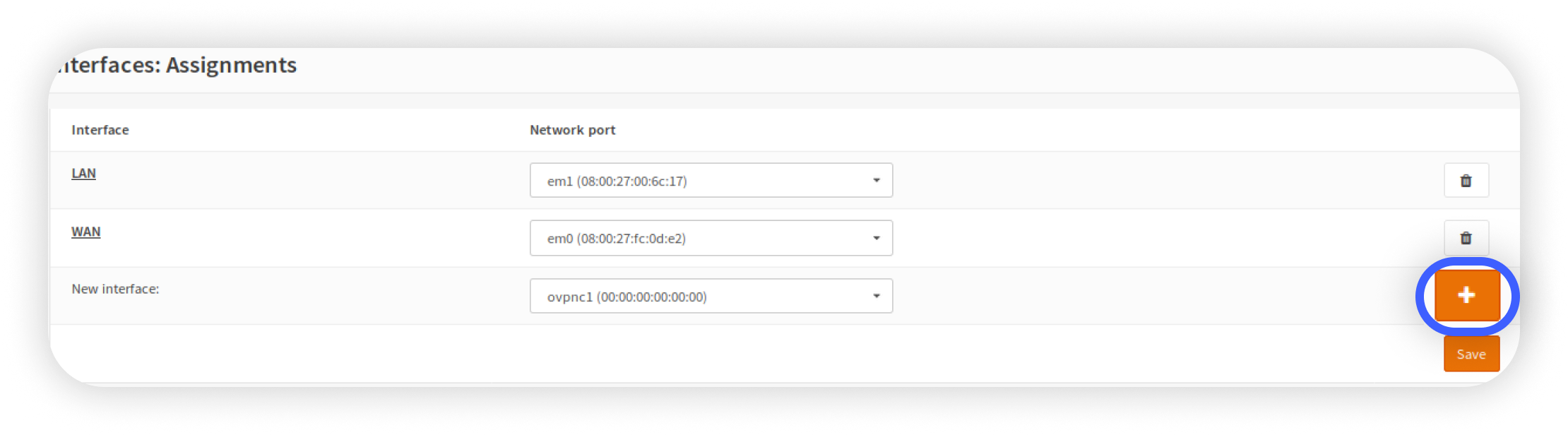
Interface)欄にある「+」をクリックします。 デフォルトではovpnc1になっています。
-
「OPT1」をクリックしてインターフェースを編集します。
-
「インターフェースを有効化(Enable Interface)」をクリックして以下の変更を行います:
Description:NordVPN(または任意の名前)
Block private networks:チェックを外したまま
Block bogon networks:チェックを外したまま
IPv4 Configuration Type:None
IPv6 Configuration Type:None
MAC address:空白のまま
MTU:空白のまま
MSS:空白のまま DHCP client configurationを変更する必要はありません。「保存(Save)」ボタンをクリックしてください。
「変更を適用(Apply changes)」ボタンをクリックします。 -
サービス(Services) ->
無制限DNS(Unbound DNS) ->
一般(General)に移動します。
Enable:チェックを入れる
Listen port:53
Network Interfaces:All
DNSSEC:チェックを外す
DHCP Registration:チェックを入れる
DHCP Domain Override:空白にする
DHCP Static Mappings:チェックを入れる
IPv6 Link-local:チェックを外す
TXT Comment Support:チェックを外す
DNS Query Forwarding:チェックを入れる
Local Zone Type:Transparent
Custom options:空白にする
Outgoing Network Interfaces:NordVPN(またはOpenVPNインターフェースに付けた名前)
WPAD Records:チェックを外す
「保存(Save)」と「変更を適用(Apply Changes)」をクリックします。 -
サービス(Services) ->
無制限DNS(Unbound DNS) ->
**詳細(Advanced)に移動し、以下のオプションにチェックを入れます。
Hide Identity:チェックを入れる
Hide Version:チェックを入れる
Prefetch Support:チェックを入れる
Prefetch DNS Key Support:チェックを入れる 他の箇所はデフォルトのままにし、「保存(Save) 」と「設定を適用(Apply Settings)」をクリックします。 - Firewall -> NAT -> Outboundに移動し、「Hybrid outbound NAT rule generation (automatically generated rules are applied after manual rules)」を選択します。その後、SaveとApply Changesをクリックします。
- 下の「追加(+Add)」ボタンをクリックします。 編集メニューのインターフェース(Interface)で「NordVPN」を選択します。 他の箇所はデフォルトのままにし、「保存(Save) 」と「変更を適用(Apply Changes)」をクリックします。
-
Firewall ->
Rules ->
LANに移動しIPv6の規則を削除します。
その後、IPv4の横にある編集ボタンをクリックします。
下にスクロールし、詳細フィルタ(Advanced
features)にあるゲートウェイ(Gateway)で「NORDVPN_VPN4」を選択します。「保存(Save)」をクリックします。
次に、「追加(+Add)」をクリックし、ソース(Source)を「LANネット(LAN net)」、宛先(Destination)を「LANアドレス(LAN Address)」に変更します。他の箇所は変更せず、「保存(Save)」と「変更を適用(Apply Changes)」をクリックします。
-
「システム(System)」 ->
「設定(Settings)」 ->
「一般(General)」に移動し、以下の変更を行います。
ネットワーキング(Networking)で「IPv4をIPv6よりも優先(Prefer IPv4 over IPv6)」にチェックを入れます。
DNS servers: 103.86.96.100、Use Gateway:none;
103.86.99.100、Use Gateway:none。 DNSサーバーオプション(DNS server options)で、「WANでのDHCP/PPPによるDNSサーバーリストの上書きを許可(Allow DNS server list to be overridden by DHCP/PPP on WAN)」のチェックを外します。 「保存(Save)」と「変更を適用(Apply Changes)」をクリックします。
-
システム(System) -> ゲートウェイ(Gateways)
-> シングル(Single)に移動し、以下の変更を行います。
NORDVPN\_VPN6を編集し、「無効(Disabled)」をクリックします。「保存(Save)」、「変更を適用(Apply Changes)」をクリックします。 -
そしてVPN ->
OpenVPN -> 接続ステータス(Connection
Status)に移動すると、サービスが「up」になっているはずです。
 再接続を行い、OpenVPN仮想アドレスをインターフェースに割り当てます。 -
ロビー(Lobby) ->
ダッシュボード(Dashboard)に移動し、NordVPNのインターフェースにIPアドレスがあることを確認します。
- VPN -> OpenVPN -> ログファイル(Log File)に移動すると、接続ログファイルも確認できます。接続に関する問題が発生した場合は、ログファイルをNordVPNのカスタマーサポートに送信してサポートをお受けください。
-
「OPT1」をクリックしてインターフェースを編集します。
-
インターフェース(Interfaces) ->
割り当て(Assignments)に移動し、新規インターフェース(New
Interface)欄にある「+」をクリックします。 デフォルトではovpnc1になっています。
-
-

