O OPNsense é um software completo de código aberto com firewall e roteador, baseado no FreeBSD. Um de seus pontos fortes é a compatibilidade com vários clientes de VPN, incluindo o OpenVPN. Com este guia, você pode configurar a NordVPN na sua instalação OPNsense 21.x pelo cliente do OpenVPN, o que permite proteger e criptografar seu tráfego na Internet.
Certificação
- Digite o IP da LAN do roteador no navegador para acessar a interface da Web do OPNsense.
- Entre com as credenciais definidas para o roteador. Se não for o caso, insira o nome de usuário e senha padrão.
-
Acesse Sistema (System) -> Confiança (Trust) -> Autoridades (Authorities) e
clique no botão Adicionar (+Add). Você deve
ver esta tela:
- Vamos configurar o OPNsense para se conectar ao servidor US 8561, mas você deve se conectar ao servidor sugerido para você nesta página: https://my.nordaccount.com/dashboard/nordvpn/manual-configuration/server-recommendation/.
-
Você encontra o nome de host do servidor abaixo do título do servidor.
- Para encontrar o melhor servidor para sua conexão, siga os passos abaixo:
-
Entre em (Log in to) sua
Nord-Account
e clique em NordVPN.
-
Role para baixo até
Configurações avançadas (Advanced settings) e
clique em
Configurar NordVPN manualmente (Set up NordVPN manually).
-
Selecione a aba
Recomendação de servidor (Server recommendation). O
melhor servidor será recomendado conforme a sua localização.
-
Ao pressionar Filtros avançados (Advanced filters),
você pode personalizar ainda mais os servidores recomendados,
selecionando o Tipo de servidor (Server type) e o
Protocolo de segurança (Security protocol).
Caso queira selecionar um servidor específico, siga estes passos:
-
-
Em
Configurar NordVPN manualmente (Set up NordVPN
manually), selecione
Arquivos de configuração do OpenVPN (OpenVPN
configuration files).
-
Use a barra de Pesquisa ou role para baixo
para encontrar o servidor desejado para se conectar. Depois,
clique em Baixar UDP (Download UDP) ou
Baixar TCP (Download TCP) para baixá-lo.
-
Ao se conectar ao OpenVPN e
IKEv2 manualmente, será necessário usar o
Nome de usuário (Username) e a
Senha (Password) na aba
Credenciais do serviço (Service credentials).
-
Clique no botão Adicionar (+ Add). Depois, preencha os campos assim:
Nome descritivo (Descriptive Name):
NordVPN_US8561_CA
Método (Method): Importar uma autoridade de certificação existente (Import an existing Certificate Authority)
Dados do certificado (Certificate data): cole o conteúdo abaixo:
Chave privada do certificado (Certificate Private Key): deixar em branco.\-----BEGIN CERTIFICATE----- MIIFCjCCAvKgAwIBAgIBATANBgkqhkiG9w0BAQ0FADA5MQswCQYDVQQGEwJQQTEQ MA4GA1UEChMHTm9yZFZQTjEYMBYGA1UEAxMPTm9yZFZQTiBSb290IENBMB4XDTE2 MDEwMTAwMDAwMFoXDTM1MTIzMTIzNTk1OVowOTELMAkGA1UEBhMCUEExEDAOBgNV BAoTB05vcmRWUE4xGDAWBgNVBAMTD05vcmRWUE4gUm9vdCBDQTCCAiIwDQYJKoZI hvcNAQEBBQADggIPADCCAgoCggIBAMkr/BYhyo0F2upsIMXwC6QvkZps3NN2/eQF kfQIS1gql0aejsKsEnmY0Kaon8uZCTXPsRH1gQNgg5D2gixdd1mJUvV3dE3y9FJr XMoDkXdCGBodvKJyU6lcfEVF6/UxHcbBguZK9UtRHS9eJYm3rpL/5huQMCppX7kU eQ8dpCwd3iKITqwd1ZudDqsWaU0vqzC2H55IyaZ/5/TnCk31Q1UP6BksbbuRcwOV skEDsm6YoWDnn/IIzGOYnFJRzQH5jTz3j1QBvRIuQuBuvUkfhx1FEwhwZigrcxXu MP+QgM54kezgziJUaZcOM2zF3lvrwMvXDMfNeIoJABv9ljw969xQ8czQCU5lMVmA 37ltv5Ec9U5hZuwk/9QO1Z+d/r6Jx0mlurS8gnCAKJgwa3kyZw6e4FZ8mYL4vpRR hPdvRTWCMJkeB4yBHyhxUmTRgJHm6YR3D6hcFAc9cQcTEl/I60tMdz33G6m0O42s Qt/+AR3YCY/RusWVBJB/qNS94EtNtj8iaebCQW1jHAhvGmFILVR9lzD0EzWKHkvy WEjmUVRgCDd6Ne3eFRNS73gdv/C3l5boYySeu4exkEYVxVRn8DhCxs0MnkMHWFK6 MyzXCCn+JnWFDYPfDKHvpff/kLDobtPBf+Lbch5wQy9quY27xaj0XwLyjOltpiST LWae/Q4vAgMBAAGjHTAbMAwGA1UdEwQFMAMBAf8wCwYDVR0PBAQDAgEGMA0GCSqG SIb3DQEBDQUAA4ICAQC9fUL2sZPxIN2mD32VeNySTgZlCEdVmlq471o/bDMP4B8g nQesFRtXY2ZCjs50Jm73B2LViL9qlREmI6vE5IC8IsRBJSV4ce1WYxyXro5rmVg/ k6a10rlsbK/eg//GHoJxDdXDOokLUSnxt7gk3QKpX6eCdh67p0PuWm/7WUJQxH2S DxsT9vB/iZriTIEe/ILoOQF0Aqp7AgNCcLcLAmbxXQkXYCCSB35Vp06u+eTWjG0/ pyS5V14stGtw+fA0DJp5ZJV4eqJ5LqxMlYvEZ/qKTEdoCeaXv2QEmN6dVqjDoTAo k0t5u4YRXzEVCfXAC3ocplNdtCA72wjFJcSbfif4BSC8bDACTXtnPC7nD0VndZLp +RiNLeiENhk0oTC+UVdSc+n2nJOzkCK0vYu0Ads4JGIB7g8IB3z2t9ICmsWrgnhd NdcOe15BincrGA8avQ1cWXsfIKEjbrnEuEk9b5jel6NfHtPKoHc9mDpRdNPISeVa wDBM1mJChneHt59Nh8Gah74+TM1jBsw4fhJPvoc7Atcg740JErb904mZfkIEmojC VPhBHVQ9LHBAdM8qFI2kRK0IynOmAZhexlP/aT/kpEsEPyaZQlnBn3An1CRz8h0S PApL8PytggYKeQmRhl499+6jLxcZ2IegLfqq41dzIjwHwTMplg+1pKIOVojpWA== \-----END CERTIFICATE-----
Série para o próximo certificado (Serial for next certificate): deixar como está por padrão. Pressione Salvar (Save).
-
Em
Configurar NordVPN manualmente (Set up NordVPN
manually), selecione
Arquivos de configuração do OpenVPN (OpenVPN
configuration files).
-
Configurar cliente de VPN
Acesse VPN -> OpenVPN -> Clientes (Clients) e pressione o botão Adicionar (+Add). Preencha os campos a seguir.
INFORMAÇÕES GERAIS (GENERAL INFORMATION)
Desativado (Disabled): deixar desmarcado.
Descrição (Description): o nome que você quiser. Usaremos "NordVPN_US8561".
Modo do servidor (Server Mode): Peer to Peer (SSL/TLS).
Protocolo (Protocol):
UDP4 (TCP4 também pode ser usado).
Modo do dispositivo (Device Mode): tun.
Interface: qualquer uma (any).
Servidor remoto (Remote server):
Endereço ou host (Host or address): us8561.nordvpn.com (altere o nome de host do servidor que você vai
usar).
Porta (Port): 1194 (use 443 se você utiliza o
TCP).
Repetir resolução de DNS (Retry DNS resolution): marcar.
Host ou endereço proxy (Proxy host or address): deixar em branco.
Porta proxy (Proxy port):
deixar em branco.
Autenticação proxy (Proxy authentication): nenhum (none).
Autenticação
CONFIGURAÇÕES DE AUTENTICAÇÃO DO USUÁRIO
Nome de usuário/senha (Username/password): preencha o nome de usuário e a senha do serviço da NordVPN**.
Para encontrar as credenciais do serviço da NordVPN, entre (log into) em sua Nord-Account, clique em NordVPN e, em Configuração manual (Manual setup), clique em Credenciais do serviço (Service credentials). Aqui você encontra o Nome de usuário (Username) e Senha (Password) necessários para se conectar manualmente.
Renegociar tempo (Renegotiate time): deixar em branco.
CONFIGURAÇÕES DE CRIPTOGRAFIA
Autenticação TLS (TLS Authentication): Ativado - Somente
autenticação (Enabled - Authentication only).
Chave compartilhada TLS (TLS Shared Key): cole o conteúdo abaixo.
\-----BEGIN OpenVPN Static key V1-----
e685bdaf659a25a200e2b9e39e51ff03
0fc72cf1ce07232bd8b2be5e6c670143
f51e937e670eee09d4f2ea5a6e4e6996
5db852c275351b86fc4ca892d78ae002
d6f70d029bd79c4d1c26cf14e9588033
cf639f8a74809f29f72b9d58f9b8f5fe
fc7938eade40e9fed6cb92184abb2cc1
0eb1a296df243b251df0643d53724cdb
5a92a1d6cb817804c4a9319b57d53be5
80815bcfcb2df55018cc83fc43bc7ff8
2d51f9b88364776ee9d12fc85cc7ea5b
9741c4f598c485316db066d52db4540e
212e1518a9bd4828219e24b20d88f598
a196c9de96012090e333519ae18d3509
9427e7b372d348d352dc4c85e18cd4b9
3f8a56ddb2e64eb67adfc9b337157ff4
\-----END OpenVPN Static key V1-----
Autoridade de certificação peer (Peer Certificate Authority): NordVPN_US8601_CA.
Certificado de cliente (Client Certificate): Nenhum (None) (nome de usuário e senha obrigatórios).
Algoritmo de criptografia (Encryption algorithm): AES-256-GCM.
Algoritmo de autenticação digest (Auth Digest Algorithm): SHA512.
CONFIGURAÇÕES DO TÚNEL:
Rede de túneis IPv4 (IPv4 tunnel network): deixar em
branco
Rede de túneis IPv6 (IPv6 tunnel network):
deixar em branco
Rede remota IPv4 (IPv4 remote network): deixar em branco
Rede remota IPv6 (IPv6 remote network): deixar em branco
Limitar largura de banda de saída (Limit outgoing bandwidth): deixar em branco
Compressão (Compression): Legada
- algoritmo LZO desativado (Legacy - Disabled LZO algorithm) (--comp-lzo
no)
Tipo de serviço (Type-of-Service): deixar
desmarcado
Não extrair rotas (Don’t pull routes):
deixar desmarcado
Não adicionar/remover rotas (Don’t add/remove routes): marcar
CONFIGURAÇÃO AVANÇADA:
Avançado (Advanced): cole o conteúdo abaixo.
remote-random;
tun-mtu 1500;
tun-mtu-extra 32;
mssfix 1450;
persist-key;
persist-tun;
reneg-sec 0;
remote-cert-tls server;
Nível de detalhe (Verbosity level): 3 (recomendado)
Clique em Salvar (Save).
Como configurar e ativar a interface do OpenVPN
-
-
-
-
Acesse Interfaces -> Atribuições (Assignments) e clique em + perto
de Nova interface (New Interface). Por
padrão, é ovpnc1.
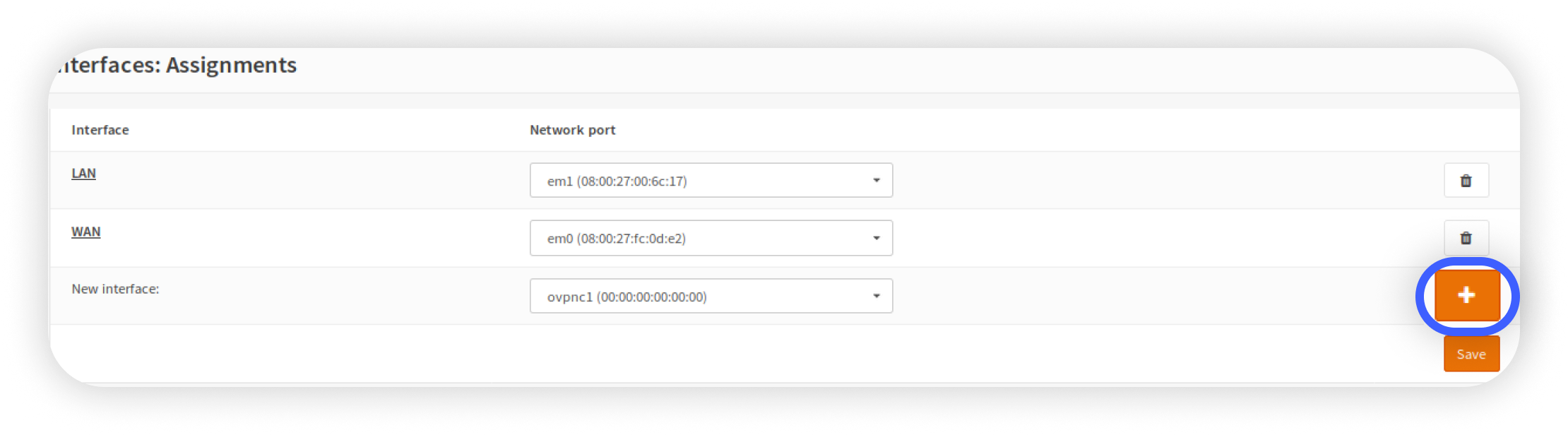-
Clique em OPT1 para editar a
interface.
-
Marque a opção Ativar interface (Enable Interface) e faça as alterações a seguir:
Descrição (Description): NordVPN (ou o
que você quiser).
Bloquear redes privadas (Block private networks): deixar desmarcado.
Bloquear redes bogon (Block bogon networks): deixar desmarcado.
Tipo de configuração IPv4 (IPv4 Configuration Type): nenhum (None).
Tipo de configuração IPv6 (IPv6 Configuration Type): nenhum (None).
Endereço MAC (MAC address): deixar em branco.
MTU: deixar em branco.
MSS: deixar em branco. Não é necessário alterar Configuração de cliente DHCP (DHCP client configuration), apenas clique no botão Salvar (Save).
Clique no botãoAplicar alterações (Apply changes). -
Acesse Serviços (Services) -> Unbound DNS -> Geral (General).
Ativar (Enable): marcar
Porta de escuta (Listen port): 53
Interfaces de rede (Network Interfaces): todas (All)
DNSSEC: desmarcar
Registro DHCP (DHCP Registration): marcar
Substituição de domínio DHCP (DHCP Domain Override): deixar em branco
Mapeamentos estático de DHCP (DHCP Static Mappings): marcar
Link local IPv6 (IPv6 Link-local): desmarcado
Suporte a comentário TXT (TXT Comment Support): deixar desmarcado
Encaminhamento de consulta DNS (DNS Query Forwarding): marcar
Tipo de zona local (Local Zone Type): Transparente (Transparent)
Opções de personalização (Custom options): deixar em branco
Interfaces de rede de saída (Outgoing Network Interfaces): NordVPN (ou o nome dado à interface do OpenVPN)
Registros WPAD (WPAD Records): deixar desmarcado
Clique em Salvar (Save) e Aplicar alterações (Apply changes). -
Acesse Serviços (Services) -> Unbound DNS -> Avançado (Advanced) e marque as opções a seguir:
Ocultar identidade (Hide Identity):
marcar.
Ocultar versão (Hide Version): marcar.
Suporte ao prefetch (Prefetch Support): marcar.
Suporte à chave de DNS prefetch (Prefetch DNS Key Support): marcar. Deixe o restante como está por padrão, clique em Salvar (Save) e em Aplicar configurações (Apply Settings). - Acesse Firewall -> NAT -> Saída (Outbound), selecione Geração de regra NAT híbrida de saída (Hybrid outbound NAT rule generation) (regras geradas automaticamente são aplicadas após regras manuais), clique em Salvar (Save) e em Aplicar alterações (Apply Changes).
- Clique no botão Adicionar (+Add) na parte superior. No menu de edição, selecione Interface como NordVPN. Deixe o restante como está por padrão, clique em Salvar (Save) e em Aplicar alterações (Apply Settings).
-
Acesse Firewall -> Regras (Rules) -> LAN e
exclua a regra IPv6. Em
seguida, clique no botão de edição ao lado de IPv4. Role
para baixo e, em Recursos avançados (Advanced features), selecione Gateway
como NORDVPN_VPN4.Clique
em Salvar (Save). Depois, clique
em Adicionar (+Add), mude Fonte (Source) para Rede LAN (LAN net) e Destino (Destination) para Endereço LAN (LAN Address). Não mude mais nada. Clique em Salvar (Save) e Aplicar alterações (Apply Changes).
-
Acesse Sistema (System) -> Configurações (Settings) -> Geral (General) e faça as alterações a seguir: Em
Rede (Networking), marque a
opção Preferir IPv4 em vez de IPv6 (Prefer IPv4 over
IPv6).
Servidores de DNS (DNS servers): 103.86.96.100, Gateway de uso (Use Gateway): nenhum (none).
103.86.99.100, Gateway de uso (Use Gateway): nenhum (none). Em Opções de servidor de DNS (DNS server options), desmarque Permitir que a lista de servidores de DNS seja substituída por DHCP/PPP na WAN (Allow DNS server list to be overridden by DHCP/PPP on WAN). Clique em Salvar (Save) e Aplicar alterações (Apply Changes).
-
Acesse Sistema (System) -> Gateways -> Único
(Single) e faça as alterações a seguir:
Edite NORDVPN\_VPN6 -> clique em Desativado.Clique em Salvar (Save) e Aplicar alterações (Apply Changes). -
Agora,
acesse VPN -> OpenVPN -> Status de conexão (Connection
Status), que deverá indicar que o serviço está
ativado (up):
 Reinicie a conexão para atribuir o Endereço Virtual do OpenVPN às interfaces. -
Acesse Lobby -> Painel (Dashboard) e
confirme se a interface da NordVPN tem um endereço de
IP.
- Você também pode verificar o arquivo de registros de conexão em VPN -> OpenVPN -> Arquivo de registros (Log File). Se tiver algum problema de conexão, envie o arquivo de registros para nosso suporte ao cliente para receber ajuda.
-
Clique em OPT1 para editar a
interface.
-
Acesse Interfaces -> Atribuições (Assignments) e clique em + perto
de Nova interface (New Interface). Por
padrão, é ovpnc1.
-
-

